Lenso
Лайтбокс на чистом JS без зависимостей: фото, видео, PDF, iframe и блоки со страницы. Начните вводить, чтобы найти нужный раздел.
С чего начать
Самые полезные разделы. Ниже — все форматы и возможности с живыми примерами: кликайте по превью.
1. Фото
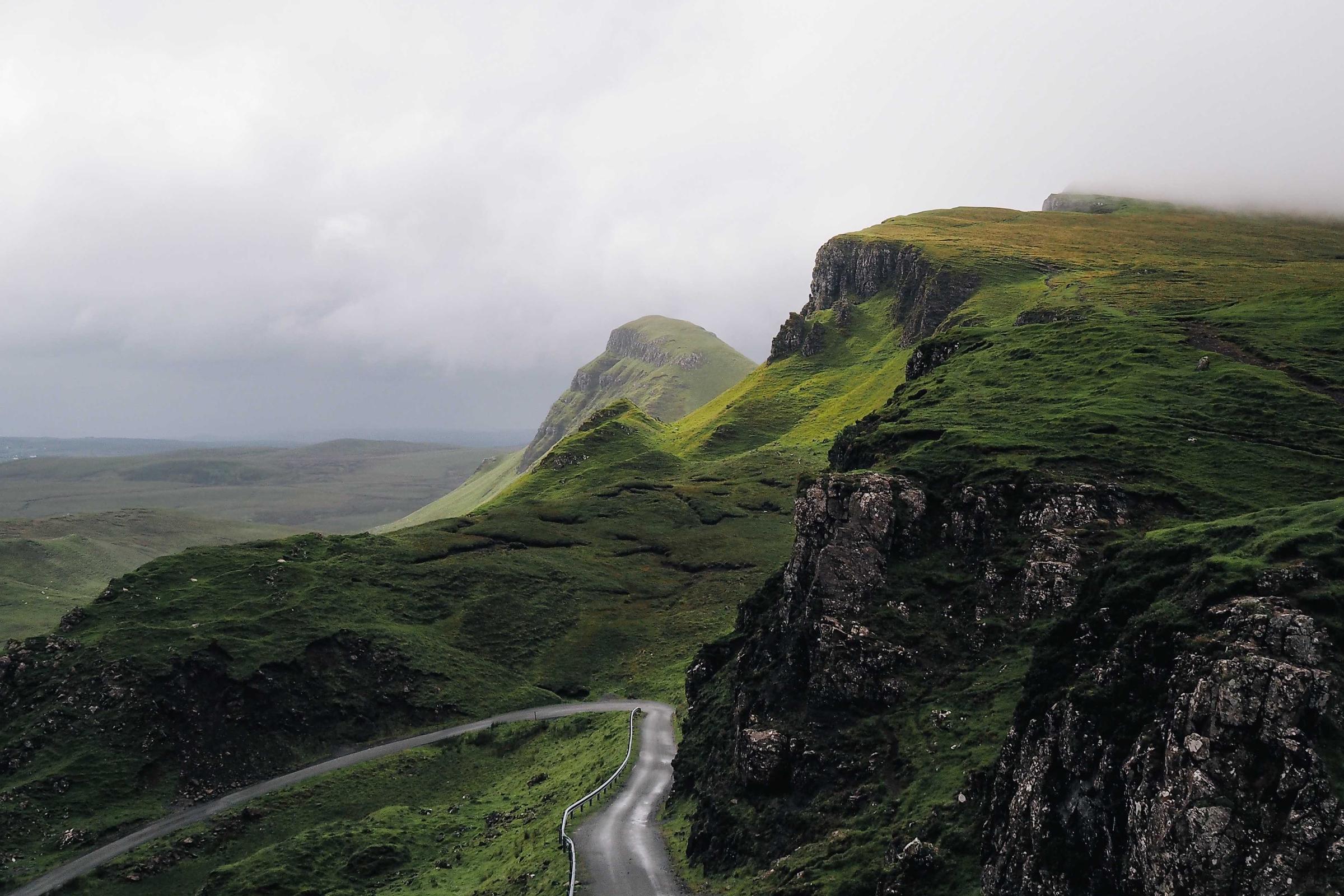
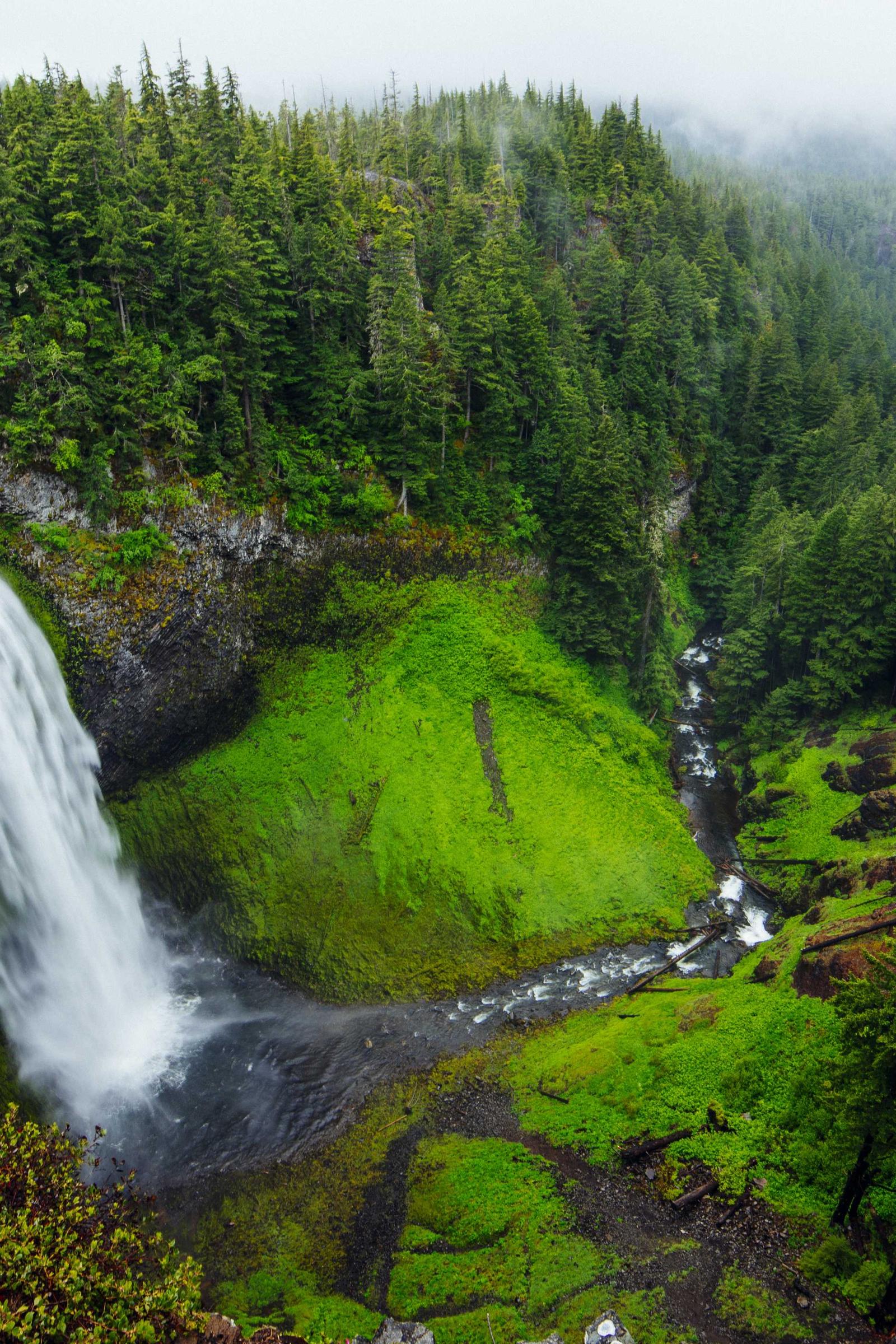
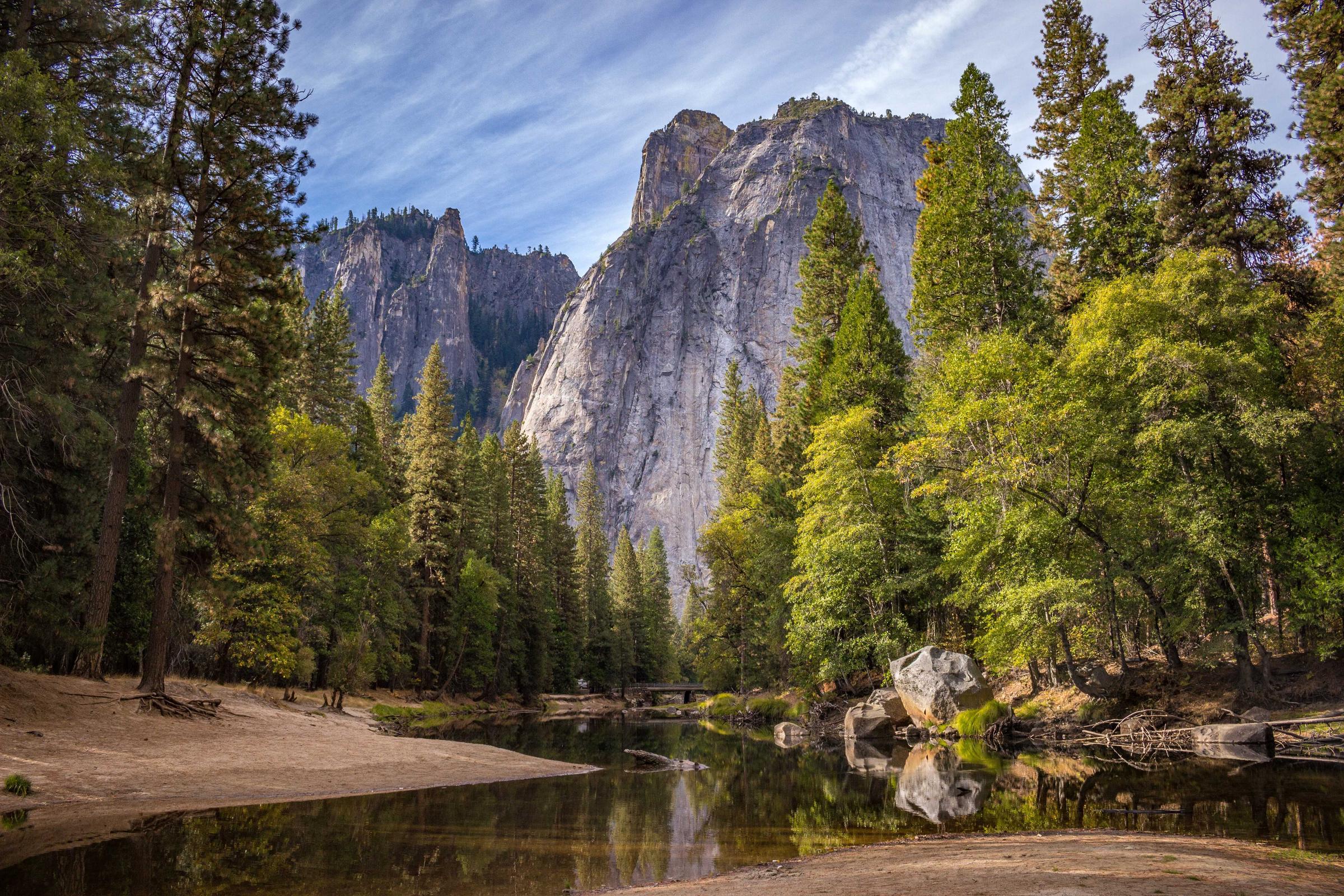
Тип image определяется по расширению: jpg, jpeg, png, gif, webp, avif, svg, bmp. Свайп пальцем или мышью — листание, свайп вниз — закрытие. Зум: клик, двойной тап, два пальца, Ctrl + колесо или щипок на тачпаде; увеличенное фото двигается перетаскиванием. Кнопка поворота — для снимков с телефона. Подробнее — в разделе «Зум, жесты, поворот».
Фото вылетает из миниатюры на странице и при закрытии возвращается в неё. Пока грузится большой файл, вместо спиннера видна сама миниатюра — окно не пустует ни секунды.
Размер фото узнаётся сам. При наведении на миниатюру Lenso заранее читает размер из заголовка файла (несколько килобайт, загрузка сразу обрывается), а если не успел — ловит его по первым байтам при открытии. Найденный размер дописывается в data-lenso-width / data-lenso-height элемента. Если размер выводит сервер (см. вкладку «WordPress» ниже), не тратится и это.


2. Видео
Тип video: файлы mp4, webm, ogv, mov, m4v — нативный плеер; ссылки YouTube (watch, youtu.be, shorts, embed) и Vimeo — встроенный плеер. При переключении слайда или закрытии видео останавливается.
Пока не нажали «плей», YouTube и Vimeo не загружаются: вместо плеера — обложка. Это ускоряет листание галереи и не тянет чужие скрипты и cookies. Видео, по которому кликнули, стартует сразу (facade: 'auto'); в демо ниже долистайте до YouTube стрелкой, чтобы увидеть обложку.


3. Файлы (PDF)
Тип pdf — по расширению .pdf. На компьютере открывается встроенный просмотрщик браузера. На телефонах он внутри страницы не листается, поэтому документ рисуется через pdf.js: страницы подгружаются по мере прокрутки, сама библиотека (~400 КБ) скачивается только при первом открытии PDF. Если pdf.js недоступен — карточка «Открыть / Скачать».
4. Iframes
Тип iframe — всё, что не распознано как фото, видео или PDF. Размер задаётся атрибутами data-lenso-width / data-lenso-height (число = px или любое CSS-значение). Сайты с заголовком X-Frame-Options во фрейме не откроются — это ограничение браузера.
5. Блок со страницы
Тип inline — ссылка вида href="#id". Элемент со страницы переносится в окно (со всеми обработчиками и введёнными данными) и возвращается на место после закрытия. Подходит для форм, таблиц, текстов. Скрывайте блок атрибутом hidden — пока он в окне, атрибут снимается.
Запрос на консультацию
Демо-форма: блок взят со страницы и вернётся на место после закрытия.
6. HTML и AJAX
Тип html — готовая HTML-строка из JS. Тип ajax — содержимое загружается по адресу при открытии; атрибут data-lenso-selector берёт из ответа только нужный фрагмент (например, main страницы). Скрипты из загруженного HTML не выполняются.
Смешанная галерея
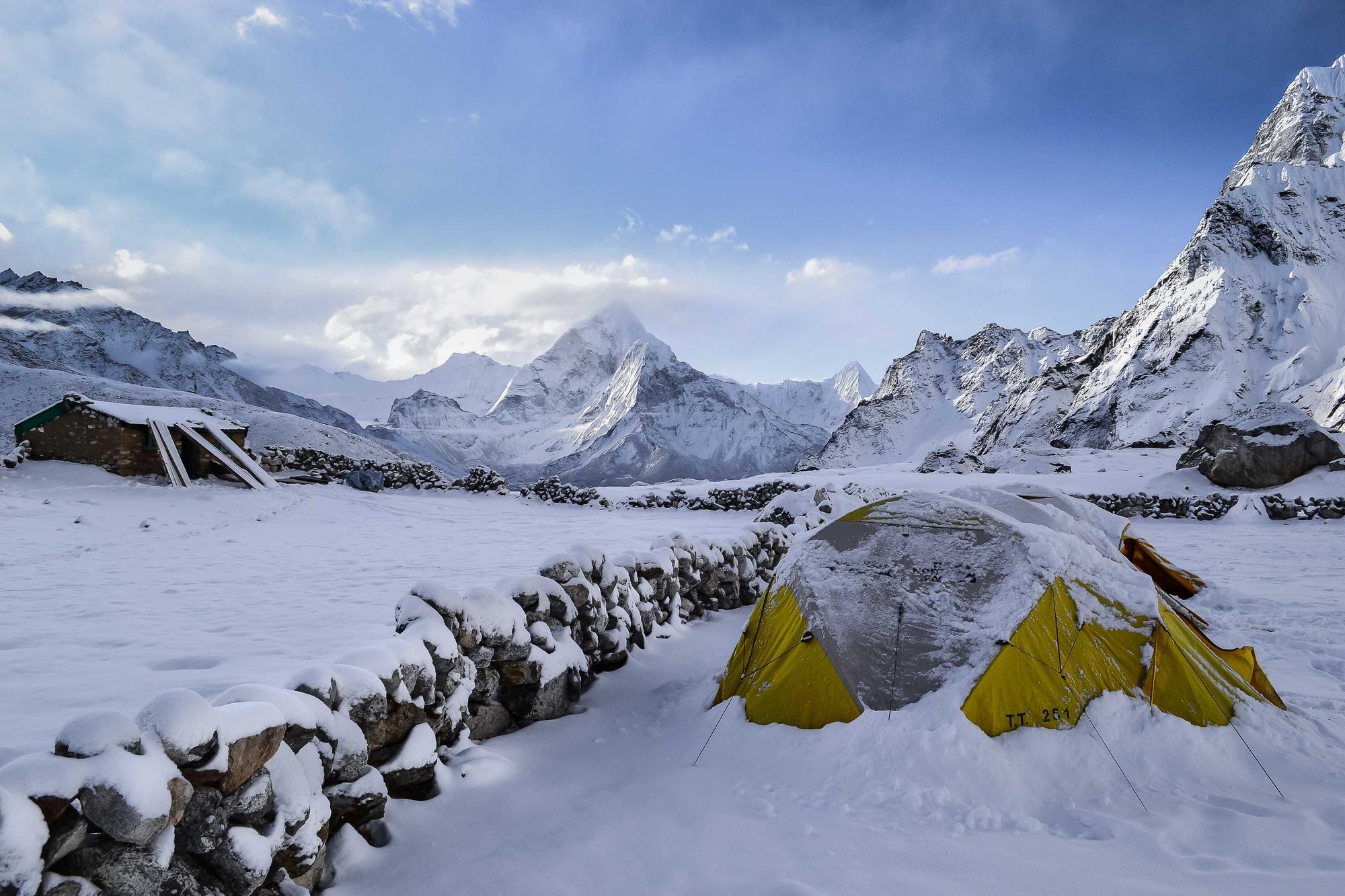
Все пять форматов в одной группе: листаются вместе, в ленте миниатюр — превью или иконка типа.
Исключения
Исключённый элемент лайтбокс не трогает: клик работает как обычная ссылка, в навигацию галереи элемент не попадает. Клик с Ctrl / Cmd / Shift / Alt и средней кнопкой всегда открывает ссылку как обычно.
Ниже галерея data-lenso="exc" из 6 элементов: листаются только 2 «зелёных», solo открывается отдельно, «красные» исключены разными способами.



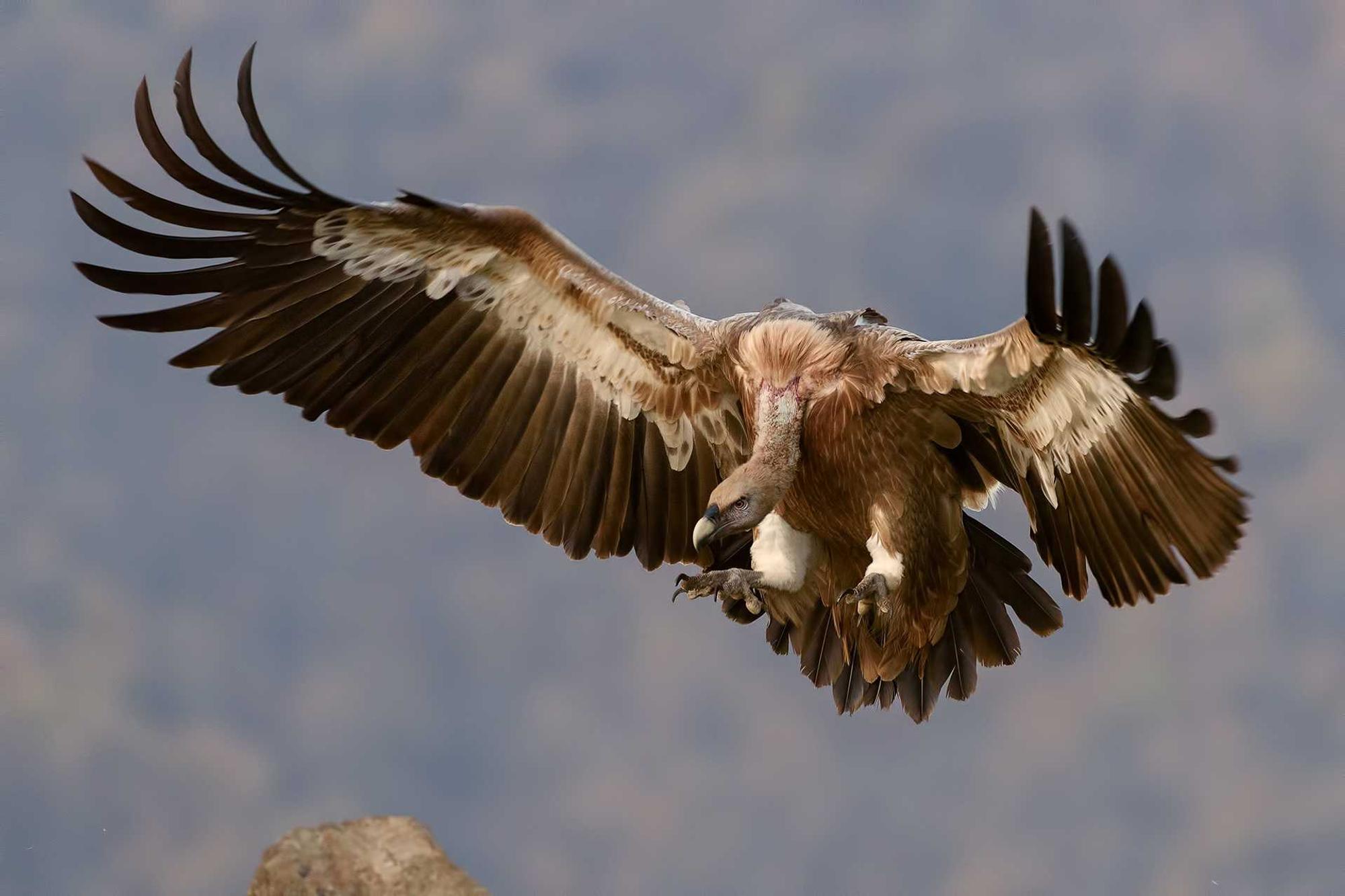


data-lenso-exclude — всё внутри игнорируется:
types: ['image']: фото открываются в лайтбоксе, PDF и iframe — как обычные ссылки:

Зум, жесты, поворот
Проверьте на фото из раздела «Фото». При свайпе соседний кадр едет следом за пальцем, как в карусели. Зум анимирован, увеличенное фото после броска движется по инерции, полос прокрутки нет.
| Действие | Мышь / тачпад | Телефон | Клавиатура |
|---|---|---|---|
| Листать | перетащить влево/вправо, стрелки | свайп | ← →, Home, End |
| Закрыть | клик по фону, крестик | свайп вниз, тап по фону | Esc |
| Увеличить / вернуть | клик по фото, Ctrl + колесо, щипок на тачпаде | двойной тап, два пальца | + −, Esc сбрасывает |
| Двигать увеличенное | перетаскивание, колесо | одним пальцем | — |
| Повернуть | кнопка в тулбаре, шаг 90° | ||
| Отразить | кнопка flip в тулбаре (добавляется в toolbar) | ||
| Скрыть интерфейс | сам через 3 с без движения мыши | одиночный тап по фото | — |
Слайд-шоу
Кнопка ▶ в тулбаре (или пробел) запускает автопрокрутку с полоской прогресса. Пауза — при наведении на слайд и в фоновой вкладке; остановка — при зуме и повороте. Видеофайл досматривается до конца.
Кнопка заявки
Кнопка под подписью: «Запросить цену», «Написать в WhatsApp», открыть форму. В текст подставляются данные текущего слайда: {title} (data-lenso-title или подпись), {caption}, {url} — ссылка на этот слайд, {src}, {index}.
data-lenso-cta— текст кнопки,"false"— без кнопки;data-lenso-title— название товара, которое уходит в заявку;- оба атрибута можно поставить на контейнер галереи — они применятся ко всем фото внутри, атрибут на самом фото важнее.





Ссылки на слайд и кнопка «Назад»
Открытое окно добавляет запись в историю браузера: «Назад» на телефоне закрывает окно, а не уводит со страницы. Адрес меняется на #lenso-группа-номер — такую ссылку можно отправить клиенту, и у него откроется именно этот слайд. Работает и для ссылок внутри страницы:
Языки
Встроены русский и английский. По умолчанию язык берётся из <html lang>. Любые строки можно переопределить, можно добавить свой язык. Для языков с письмом справа налево (арабский, иврит) окно зеркалится: стрелки, свайпы, клавиши и лента миниатюр.
Открытие из JS
Lenso.open(items, options) — без разметки, со своими опциями. Элемент — строка-URL, объект или DOM-элемент.
Свои типы и кнопки
Новый формат регистрируется через Lenso.registerType, встроенный можно переопределить опцией render. Кнопки тулбара задаются списком, для своей кнопки — обработчик on['action:имя']. Для больших доработок — плагины через Lenso.use, см. страницу «Плагины».